|
|
本帖最后由 zilbotoAbos 于 2015-1-21 10:48 编辑
+ V. Z7 I A3 e: `; t% }0 [
. G5 b1 i- Y. A- R$ B3 J操作7:对音频进行移动与剪接
; Z% l; L% I; d+ y" S4 ]( d
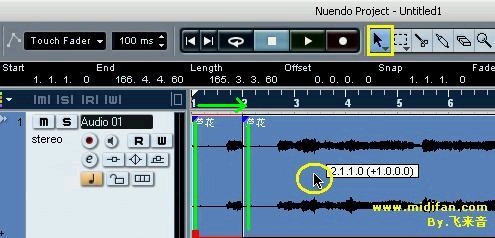
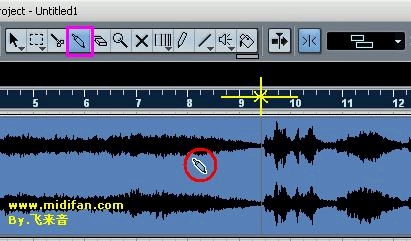
/ I0 W, I' w+ i: r# A; G1-点中音频块,按住它可以在轨道中拖前拖后(当鼠标是箭头工具时)。如果需要复制音频块,拖动的时候按住电脑键盘上的Alt键即可。3 _, k5 j K% T, a5 v' ~
" n0 b' }4 ?! ?% o$ `5 N* J4 U7 `# C
按住它可以在轨道中拖前拖后# _' C' [- Y4 ^1 [& x
0 _* I. D$ d2 s7 S1 ~* p t7 F
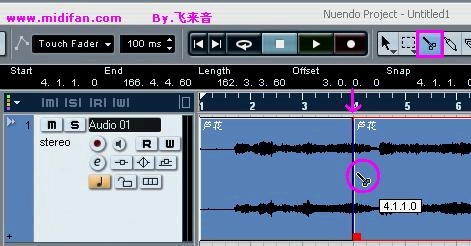
2-选中剪刀工具,然后可以直接在音频块中剪断它。
' m3 N( ]; \: C, c- j8 q/ S" {1 v6 o7 |+ q; [ B( j' C
. c- G; o5 y9 c( H& v# s3 ^ 剪断它- {( }8 I* o; D7 m8 m$ R* J0 _
- q5 X# Z7 m& O4 g* D- D; s1 l4 ^- ^: a
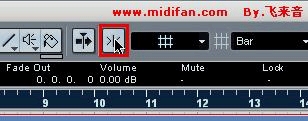
3-如果需要自由的拖动音频块和移动剪刀位置,不被网格或者其它事件所吸附,点灭量化按纽。; q* _; P$ c ~5 ~% n
2 z& E. Q- p5 t5 y4 \' o5 g$ V, K% q& k* ~0 V
量化按纽
9 j4 L0 X, z7 {
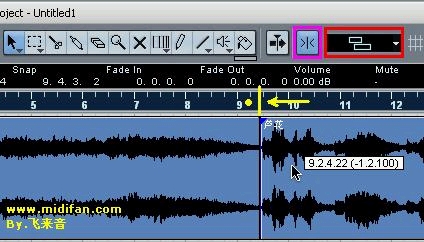
5 f' c6 A8 B+ O) _! \: m- ]4-剪断过的音频块或者素材,需要进行无逢拼接,但又老接不准,可以打开量化按纽,选择吸附[事件](默认的时候是网格)。
: @ F% g j; t1 m% Z) M8 l6 O
1 s- c k; {; T! {7 c. p0 x
2 V. q, e. c& { 选择吸附[事件]. S- Z( l ?1 d7 m
, {0 @3 V2 }7 b% o) [8 B5-为了方便移动已经拼接好的音频块,可以用胶水工具,先点一块,再点另一块,把它们给粘接起来。
, O! D$ T; L1 g5 P2 t% f5 m1 Z9 x3 t+ u [- E
+ n& t$ M9 C) x; c+ a3 \) [ 胶水工具$ w. p5 j" d5 i [1 t; P. |% l4 J
~( q5 Z; g9 W. V/ q6 f$ b操作8:简单录音与监听
. N1 Y9 R; z r9 [& o$ R2 b( T
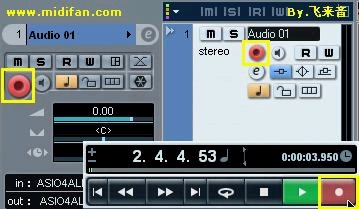
) O# T" v0 w9 o# Q3 P1-需要对某一轨录音,先点红轨道上的录音开关,再点录音键(通道设置情况根据用户设备不同,无法快速讲解)。
; A) e: s4 \+ I! w2 f- F4 d$ v0 S0 l, z1 D1 k
! r% G2 L& P4 T3 q 录音
4 Y" J8 N; i6 F8 C$ }4 L
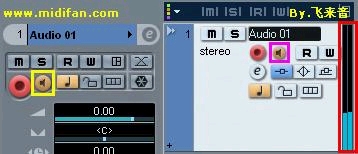
) X0 F r# O% J, `7 Z9 w2-想要在录制的时候能够同时监听,打开监听按纽(注意不要把监听里放出来的声音又返录进去了),可直接在轨道上查看监听电平是否过载。- r+ U; ]. w+ ?' P! ^- e* _5 c
8 t" [1 H; j3 m, |4 D, N
# s. Y$ y# l# u5 _2 `+ p3 v 监听按纽# `* z3 O9 h6 c$ A: a/ A* F
: v1 L) \/ v! l* R, ]9 r' l) h- S操作9:节拍器的设置和使用
' h8 w* \: {1 H5 Z9 v! @) j& d, i5 O7 u, e+ ^% Y) |
1-在录音的时候可以打开节拍器,在走带条(按F2隐藏和显示)上打开(注意别把节拍器的声音录进去了)。
0 F" ~3 o/ ^+ C1 R1 ~
4 [; _# ^3 T8 B0 l. V6 Y% w- z% E
打开节拍器
3 k, C% ~* K& a! S1 R$ \3 W
, ?# b2 R0 o5 g4 t& Q0 ~. t2-如果你对节拍器上软波表的延迟声很不满意,可以按住电脑键盘的Ctrl键用鼠标点节拍器开关的ON,弹出节拍器设置,取消[Activate MIDI Click]的钩,并钩选[Activate Audio Click],OK。
- W$ K9 [+ b, }; s6 E! v/ O" W/ a% w8 f% @/ w
0 |: {: y1 D+ j; P" S8 W) B4 a 节拍器设置* ^' J! j/ Z7 w& V4 N3 J
( ^. R8 a: [* C7 k1 m7 q8 E
操作10:为音频轨插入效果器进行破坏性效果处理
4 v# j4 |' ^4 P# `- i G, H! D8 z7 u* s) F' Z$ \7 @
1-这是为了对某一段音频进行强效果器处理,双击需要处理的音频块,打开[Sample Editor]。
0 S9 d: Y# w/ ?0 z" W, ?2 h' |
; @& q& f* q! G Sample Editor1 {0 M1 ^4 `& [7 N1 h; b# H
1 g3 b! C+ l- \ h) ]: w: U2-用鼠标在波形上面拉出一个区域,在区域内点鼠标右键弹出菜单,选Plug-ins,选择需要的效果器进行需要的处理。
9 e' _! K8 G* B& j' J1 a+ @
& p9 J# E) u3 q7 {* t
, w: b3 I5 N' `! l1 \3 [8 q Plug-ins
! W9 H# G: E& P0 B% B+ g
2 a" ?! U+ {6 E D t% G3-用鼠标在波形上面拉出一个区域,在区域内点鼠标右键弹出菜单,选Process-Silence,即对选中的区域进行了静音处理。6 t$ q+ J4 u: e8 [) d, r
7 r- A' D1 ]( h( f) p* q- E
$ f/ _% V6 @( O2 H( u6 A' A 处理
! L: F; @* s& K5 g& o: S3 S* C- V4 l3 y# z
操作11:为音频轨插入效果器进行实时性效果处理
8 i' U8 v! [3 W ~: k0 W ?
* L! T. G5 o* `! B1-点击音频轨道左边的Inserts可以展开效果器机架,一共8个位置。 e* e' H, f% S% t1 u7 Y$ `% ]
, f* |2 E# X6 A o0 D# r
$ o" o) D; ^' w1 j4 J% S8 A
效果器机架: A! f* _# M$ |6 Y8 v
& k" G# h& I7 v9 H! ^0 m( _2 H2-前6个空是把效果器加在推子前,后2个空是把效果器加在推子后,点这里会自动列出电脑里已找到的DX和VST效果器。) r0 r. K6 D; e. B' B8 v2 U
1 d2 `6 ]. n" K0 i' Q$ k
, u3 N/ \0 S' U, e0 j 6个推子前,2个推子后
2 H z& _2 e2 P7 Z7 ~
$ W+ V3 z5 G+ G3-点击各个效果器的开关可以迅速试听效果声与干声的区别。( a7 H" U+ B" t f5 [
* W4 W V0 M+ L" ~. m9 @
$ {7 J5 V9 g, n$ R$ t+ [9 B 效果器的开关, E# }5 f6 \$ j( H$ r
8 j, } I: b7 [, ?, L
操作12:在音轨上对效果器参数进行包络线控制
! W4 X# G2 }2 {/ o( i4 `: R
8 N! p- S2 |4 g% m% d* j3 R3 z1-根据操作11的步骤插入了效果器后,点音频轨下面的小加号(参考操作2步骤)拉出控制轨,选择项目里面可以选择效果器参数,点绿[R],画包络线,效果器上的参数会跟着包络线变化。
& c3 |' D+ }5 j5 a, S2 I2 Y
& n. O& _# a7 F. L- s: y, ^* ?! H
9 _' ~( f, y: i5 [. q8 R5 Q 画包络线- h$ x' O! d# H7 q: Z" o
+ r/ o0 j' h% a2-如果在那个下拉菜单中找不到你需要控制的效果器参数,选择[More...]弹出受控单位浏览窗口,展开[Inserts]后查找需要的受控参数(必须是已经加载的效果器),选中OK,即可画包络线进行控制。) ]4 }& r+ f! K6 x3 p
( `. P7 r- q3 E2 C( K1 W; k3 k; N
2 a3 F0 W: p# x
查找需要的受控参数
3 o- I+ c7 M+ w4 F8 Q- x
7 x+ r* S! j# E, J3-点控制轨下面的小+号可以拉出更多的控制轨,对多个参数同时加以包络线控制。- ]0 d9 Z) V% g8 X
1 G% q0 p0 f* y5 V
% ^( c- d2 a5 U4 i s6 Y" e0 x: o9 R: P4 o 对多个参数同时加以包络线控制5 t# J x. [0 R
2 n5 u3 e; p% i/ T |
|