|
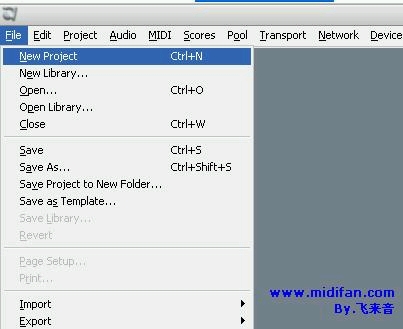
1-打开Nuendo后,一片空白。点菜单File-New Project(Ctrl+N)新建工程,点Empty进去,指定工程临时文件目录,OK。 . Z) P" ]+ ?9 ] {. ~" K
+ }: k/ A8 Z# y0 l' J
新建工程 # h0 ]* `: b+ H4 }# s+ H
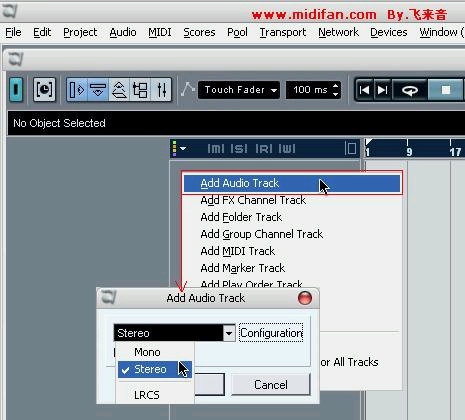
2-在图中所示区域点鼠标右键新建一条音频轨,Mono是单声道轨,Stereo是立体声轨。
: G- G- \- J/ K2 W: [ \
6 D* o3 W F; F/ a% v5 I
新建一条音频轨 7 o, J; h& m4 _
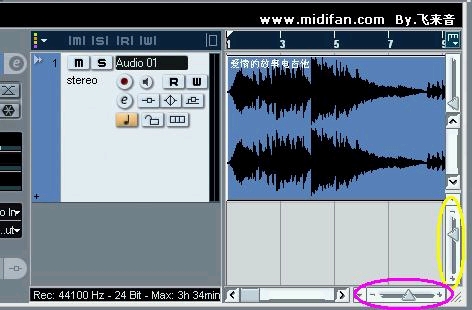
3-菜单File-Import-Audio File弹出浏览窗口,选择需要编辑的音频文件,然后OPEN再OK。此时看到音频轨上的波形,可以通过右下边调整波形显示大小。
- D/ w8 ? U5 e$ ]& S: B7 f2 l
2 e' w4 @- `# O2 a* P7 X
调整波形显示大小
7 U& `6 P3 i" h' l
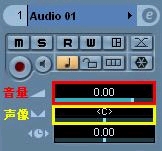
4-在音轨上可以用横向的推子控制该轨的音量和声像,也可直接输入数值。 7 ~7 D9 ~9 G7 d2 {0 s/ a4 G8 f R
# u1 t+ A6 Y: R# m
控制该轨的音量和声像
! N6 {) d) Y6 x: S
操作1:对音频进行快速淡入淡出修改
9 A/ ]- T( h$ @4 a" { _
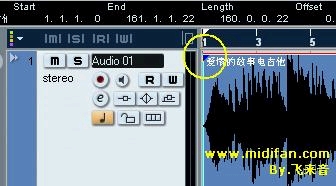
1-点击音频块,出现红边,在左上角有蓝色小三角。
2 f, Y9 }" Z+ E$ F5 F
6 T! B' S* l1 w1 z3 ^
左上角有蓝色小三角 4 l8 ?6 E2 i8 }' i6 r! o/ b0 A
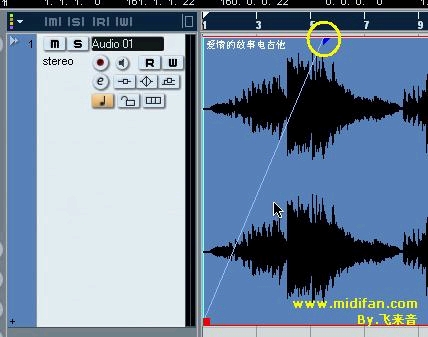
2-拉动蓝色小三角,已经对音频做了一个粗劣的淡入。
9 o7 o3 H3 g1 v3 [$ H ]) V
3 Z& Y% P! b* O
一个粗劣的淡入 2 V" Y2 C: u r% h* N2 E% j
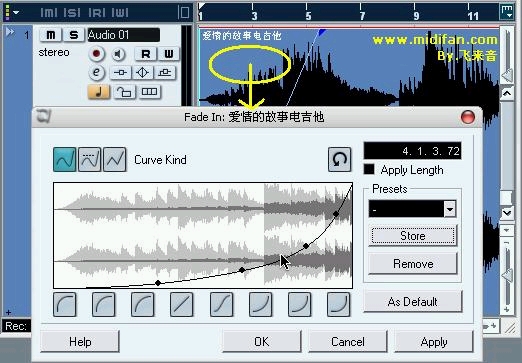
3-点击拉出的区域,能精细调整淡入的包络线,点中间的黑线可以增加节点。搞定后OK。淡出也同样方法。 , U7 v3 ^, L# ^' i* [1 [
, Z; f( p# Z% o. g4 I: X# X
精细调整淡入的包络线 ; x- @+ ^- j ^1 u+ B" ?, ]
操作2:对音频进行快速包络线控制
3 C. Z, q+ \3 W: e/ X! Y' C
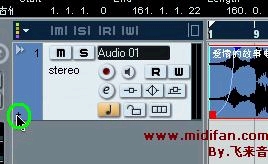
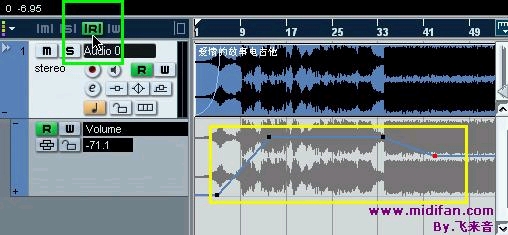
1-点击音频轨下面的小+号,拉出包络线控制轨。 # z/ X! O I) D. v' H9 ^
5 l% i5 K& i& P. B& B* M9 M
拉出包络线控制轨
) ~' Y5 Y8 b9 G
2-点绿音轨上面的[R],在右边控制轨上的包络线点出节点,编辑音量包络。 2 B4 `4 K: e4 p7 i9 P
) l+ U* {2 @( A/ E* I
编辑音量包络
1 e/ w$ x. A4 g" `1 \
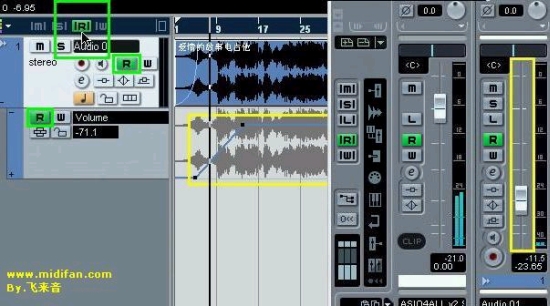
3-再播放,会发现音量随着包络线起变化了,如果现在按F3弹出调音台来,发现推子跟着动,这就是自动混音。 ' c! r& E9 y9 `- ~
+ j3 S( z% ^, C/ J
自动混音
2 A1 j: V6 `9 h$ x
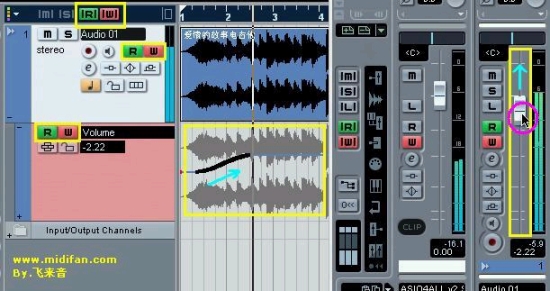
4-你也可以点红音轨上面的[W],然后边播放边在调音台中动推子,那么动过推子后的轨迹就会自动记录成包络线。
_ |6 d; a& w3 c, _
" _, R! O: K4 X: c R) R# M- B- z4 o
推子的轨迹记录成包络线
0 ^( f. T0 X/ g% G0 ~* p
操作3:对音频进行恒定变速度(灵活变速后面再讲) 4 C1 h" P9 M6 f. ~* \8 F* R
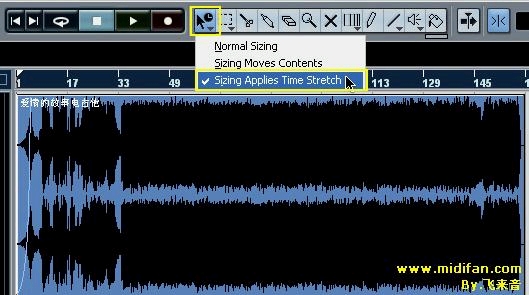
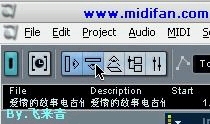
1-点工程界面上方,箭头工具的下拉小三角,选择第三个时钟。 / K$ L( ]( m( p
3 O0 R/ p5 x; {) o! Z
选择第三个时钟
) {5 t' I. i/ h5 e1 h" `7 G
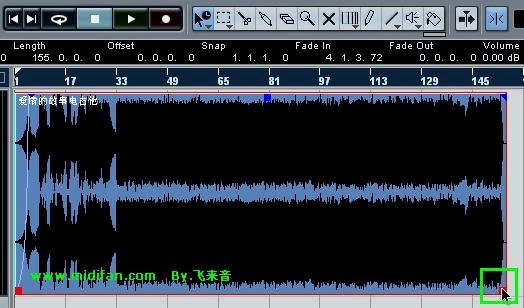
2-选中音频块,直接用鼠标拖动右下角的红色小方块,往左边拖是变快,往右边拖是变慢。 a `9 G$ @* |' p# U# E
7 F: Q* O& B, Q
拖动右下角的红色小方块 3 | q7 e; Q) ]3 J6 r% i# i# Z
操作4:对音频进行快速移调变调处理(变调不变速) ! Q& D8 B- a+ B
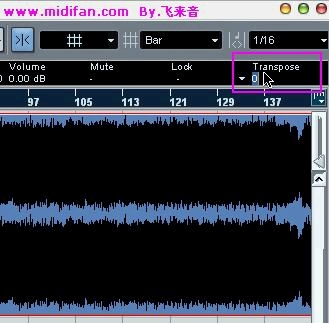
1-选中音频块,在标尺上面的Transpose处直接打上需要移调的数字(单位可精确到音分)。
- I- J' G; s1 Y+ r
& |. `( g r+ K8 P4 q/ }3 c! Q
Transpose 0 f/ r' G- H* F
2-如果你没有那个黑色的事件信息栏,点下图中的这个地方就出来了。
. e. Q5 M6 @" a1 B4 L
' ?: Q, O: K- C1 a& N7 }1 e" X
注意黑色的事件信息栏
2 E) S. X( y6 w' _; T
操作5:对音频进行精细移调变调处理(变调不变速)
/ I/ J4 Y( T% ~& n' c+ ^7 {
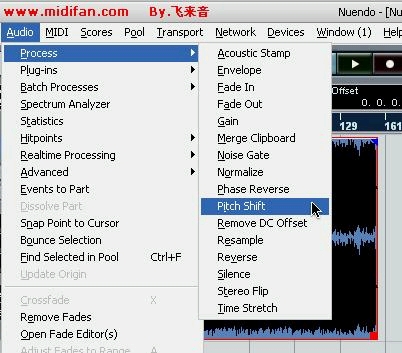
1-选中音频块,菜单Audio-Process-Pitch Shift。 ' ]0 i& a/ c3 f, M( D1 }3 z
j) d7 q& n' |9 h8 Q* q
Pitch Shift
' E. e4 f* Q% E
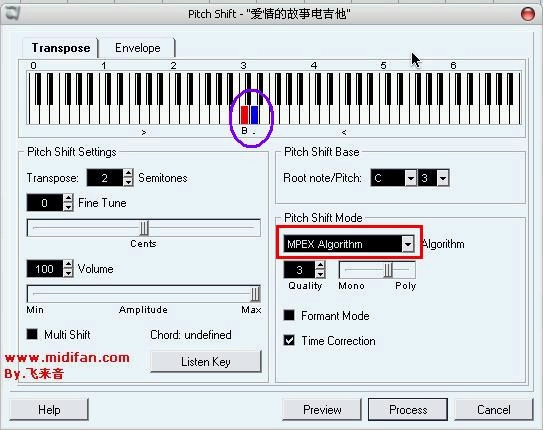
2-键盘上选择需要改变的音高,类型选择MPEX,Preview试听。 4 r& R$ e; x. f5 U+ P
; R; M F# B1 Z: b& m3 U& X+ o
选择需要改变的音高 0 Q$ w! j `3 k. s. c' J
操作6:正确的导出设置
( U' m- L" h3 j# U( G! O8 J1 M
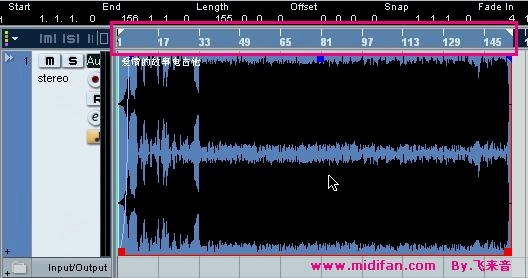
1-选中音频块,按电脑键盘上的[P]键,让标尺上需要导出的区域变成浅蓝色。当然你也可以通过拉动标尺最左边的小三角,但是千万不能拉成红色,那就是反啦!
1 s- q: I3 G/ E- D3 m' [
" a# X3 P) o; L% Z' S
让标尺上需要导出的区域变成浅蓝色
( d+ g. Q" n# \, |
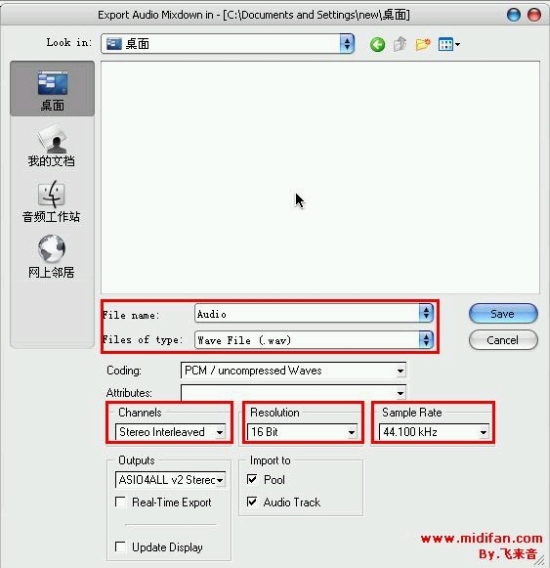
2-菜单File-Export-Audio Mixdown,选择导出的路径,格式和码率。
9 b8 C+ R, W9 P" S1 y" _4 t, R _
* a- \$ V* N z. F$ f |: `4 X l
Audio Mixdown . ]' E" ?. J" g" M/ |9 E' |
Channels为通道,图中的Stereo Interleaved就是最常用的立体声。 Resolution为比特率,图中的16Bit为CD标准。 Sample Rate为采样率,图中的44.1kHz为CD标准。
4 }) H0 |. T* X8 W0 I$ B* b$ V
|