|
|
' X% a3 t w ~3 F由于各种声卡的性能不同以及使用的K歌软件不同,调节的方法也都大不相同,需要根据实际使用的声卡以及k歌软件进行正确的参数调节。以下例举在WINDOWS 7系统下,艾肯Mobile-U声卡在"YY"或"呱呱K歌伴侣"、"酷我K歌"等K歌软件中使用的调节方法,仅供参考,具体参数可根据个人情况进行调节。
1 k/ ~, ] B" K. k: |0 c) h$ B. l' `9 d d; T$ _
$ V, a* r1 H( O: }3 K5 W
) Y) ?- d& J5 @/ k4 W1 t/ @% m
1.连接好声卡及麦克风、耳机等设备,如果接的是专业电容麦克风,那么要按下48V供电按钮,开启声卡电源开关;7 P% A* _5 V0 ?
% B# Q' U" u' ?
2.打开MobileU声卡安装包,找到图标,点击开始按照提示一步步进行安装声卡驱动操作,直到完成驱动安装。
2 f5 m, S% W8 d! \" R
4 g, G, x0 l7 ^' x# U- ~3 t+ _
1 F' ?7 r* ^6 ^& e+ {3 q- Q3 K* D. B" H/ K0 p3 s9 h
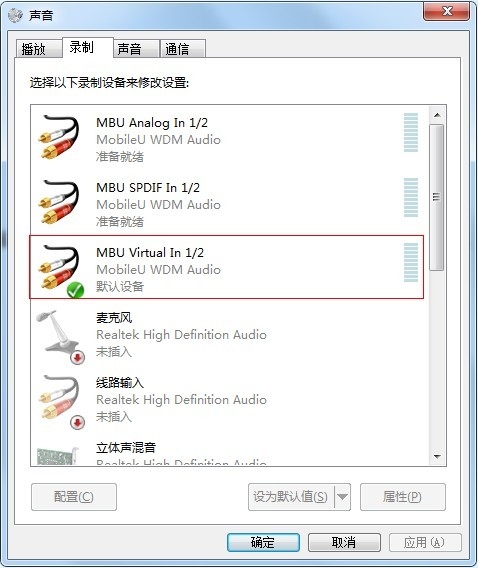
3.右击电脑屏幕右下角喇叭图标,选择"播放设备",将"MBU SPDIF 1/2",设置为默认设备,同样地选择该对话框的"录制"分类,将"MBU Virtual In 1/2"设置为默认设备,如果是用于专业录音,则选择"MBU Analog IN 1/2",如图1、2所示:% F3 u" H" r, q8 b& \
- s8 K0 k, V% @
& p& w2 G! n: }0 s( ?4 }( Y( ]$ f6 z9 S/ v* L9 |+ F- b" h
图1
+ V9 k) y, g& o/ |) [) n8 z" ` A+ `5 d/ z$ o3 q: u+ g+ C( ]* u9 T* [
; h$ K# k& B9 n5 z
; g2 M! P' p% D2 C 图2
3 {' B9 j4 _4 l4 {/ ~8 w0 p ~
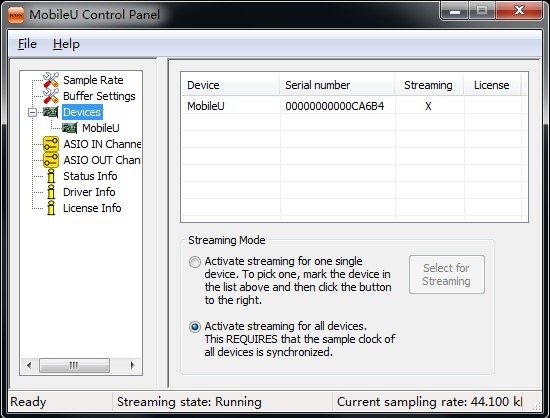
4.双击屏幕右下角图标,进入iCON MobileU声卡设置面板,设置成K歌模式,如图3所示4 }- ~5 I! ?2 t; g# v+ _
7 u" R3 q/ a6 E+ y/ a7 {
图3
2 k6 M* c0 Z8 ?1 I9 @4 m6 F2 Z8 A. l! A" B+ [8 G$ [! h
5.接下来进行iCON声卡跳线设置,
/ l1 m) X2 R/ L" S' R+ K C* P% T: S& k- Y; w% c
以下①、② 步骤为专业录音下才需要进行设置的,如果是网络K歌则可以绕过这两步:
; Z7 r! ?% `$ v, W$ g
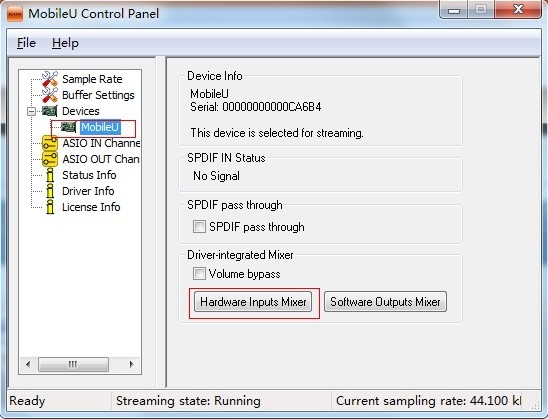
9 X* B/ s' Y# e* \①选择"Devices"下的"MobileU"选项,点击"Hardware Inputs Mixer"按钮,进入"Hardware Inputs Mixer"面板,如图4、5所示;) N! m# e2 ]: W1 j1 K& y4 G0 r
4 W( p; U) d$ Q. o1 Q图4& L9 }6 {( }5 b# w0 k. S; p
2 z8 m0 Z% r! B0 [
+ m6 {( L( F( c8 c
" y. }0 c0 v3 D7 o9 X6 C
图5
3 I2 K" x ? v& j: e/ K- Z1 R* g/ G6 I% h; T/ u
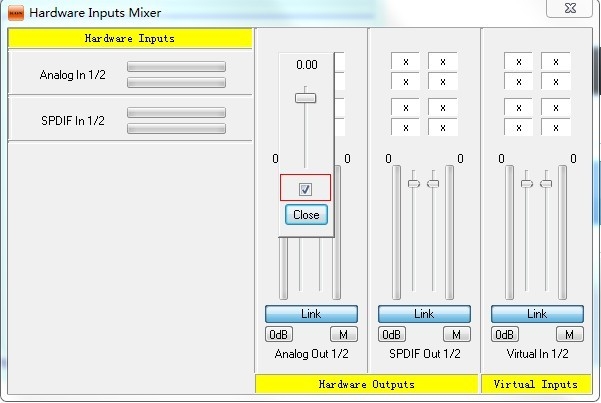
②将"Analog In 1/2"通道接通,分别点击图5对应位置标"X"的框,弹出钩选框后设置为钩,点击"close"关闭钩选框,如图6所示,选择完成后效果如图7所示;/ T' G! [- `; T, T% i% b1 e
2 b& W/ _% y( V7 e7 J/ [9 c
% o0 v7 K2 Q; f* z! k/ p( d$ c7 G
图6
3 D7 A1 r& O' i. c" G
: u, i9 m' y3 }9 y* W* i4 d . v6 u4 w( o- l" Y
4 p2 x. Z1 e2 k' P
图7
1 I! t* R6 L9 a9 r2 G% [1 m/ A# p, F/ W' W* t# l
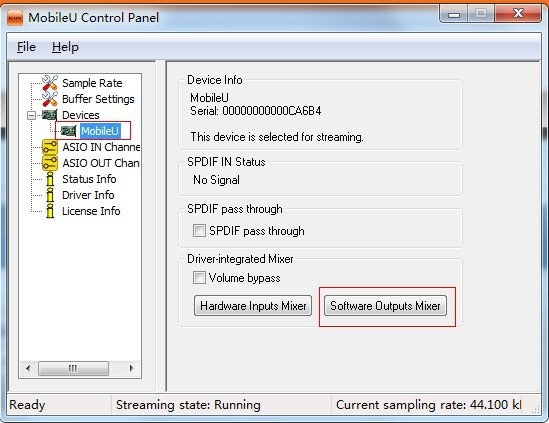
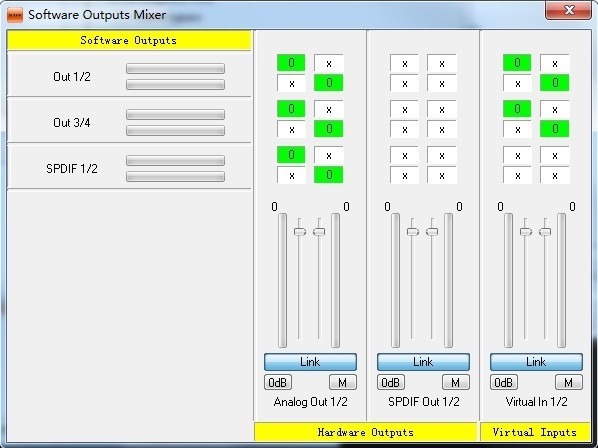
③选择"Devices"下的"MobileU"选项,点击"SoftWare Outputs Mixer"按钮,进入"SoftWare Outputs Mixer"面板,如图8、9所示;' H, }) A, Q% y& d( l# R" y
" B5 ^! o2 S. D8 E. B0 J- S- w
图8
: G- Z; g+ g2 |# T) s. a/ K3 Q2 |8 t3 l: @ R9 H5 Y
) w, g; p. c5 ^1 E7 l8 b7 C
$ w3 u$ k& ~, T. f8 W% q
图9
S+ N- F0 v1 N2 O9 P w8 n p: |
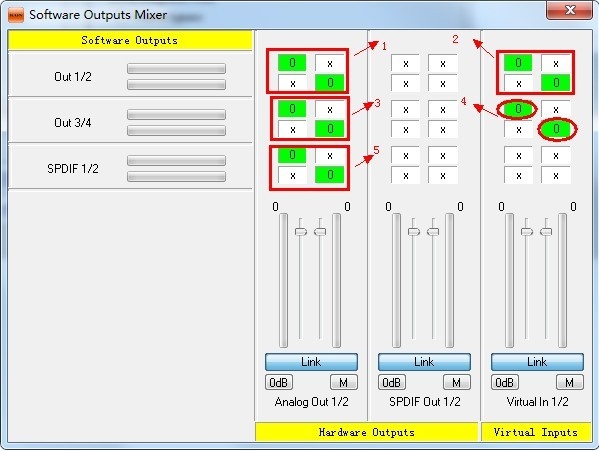
④将"Out 1/2"、"OUT 3/4"及"SPDIF 1/2"通道开通,方法是分别点下图对应位置,弹出钩选框后设置为钩,点击"close"关闭钩选框,选择完成后效果如图10所示;! {# l. ?$ S% N0 Q
( l6 ~/ l; a& v8 x
图10) T3 M' N' W% Q: b- A! }
; \) Y$ u9 _; N: |8 N; \! m! G 5 ^0 w. t Z. m
& H" o) u/ Z" f+ \0 Q W
注:说明每项钩选所起到的作用:上图方框1的设置,可以让自己监听到有效果的麦克风声音;方框2的设置,可以让网络对方听到你的麦克风声音或且也可以理解为电脑能录到麦克风的声音;方框3的设置,您可以监听到音乐播放器播放的音乐;圆圈框4的设置,让网络对方可以听到您播放的音乐声或且也可以理解为电脑能录到音乐的声音。方框5的设置,可以监听到网络对方的声音;
0 {/ `" g( j$ F- e! M
; r/ Z q2 E( Q7 J3 {$ j- s' o' B : C' ]% ]1 `7 y( O2 X
5 b9 i0 T% M5 H/ W5 m, i
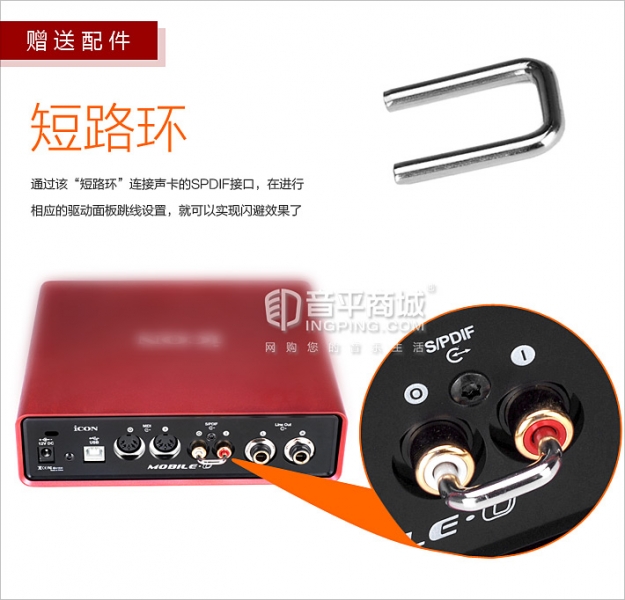
⑤以下是使用闪避功能时的跳线方式,另外要实现闪避功能还需要将"短路环"(如图11所示)接到声卡的SPDIF的IN及OUT接口,即将SPDIF的IN及OUT接口短路;
, V! ?8 Z- v5 W( {1 w' D2 _/ J2 @9 l6 S) ~* w r
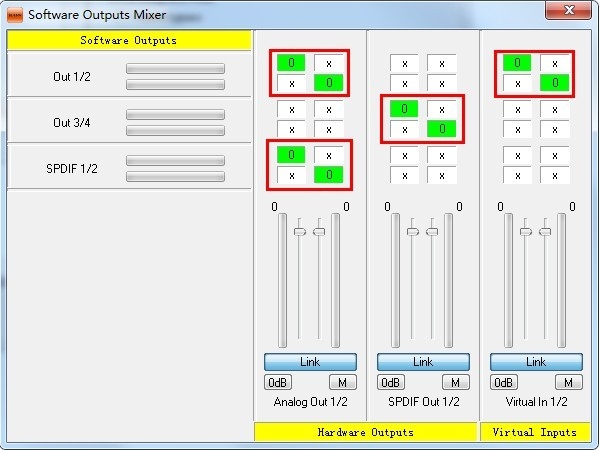
分别点击下图对应位置标"X"的框,弹出钩选框后设置为钩,点击"Close"关闭钩选框,选择完成后效果如下图12所示;
6 Q3 W4 F' O2 V2 a! N1 }3 E3 G- V! n7 k: ]- w* ?
2 f/ }' N0 ]7 S1 R$ a7 ]
) n( K7 ?, s& ?) k/ |/ `图11" h& c6 h- t; B Y
8 L0 b3 C6 U3 }) a5 ?; d8 [5 ~
3 G9 M/ d9 ` L4 ^0 s: {+ S* M
1 U2 W' r" y+ y2 I图121 u& M" H7 N) |: k% a
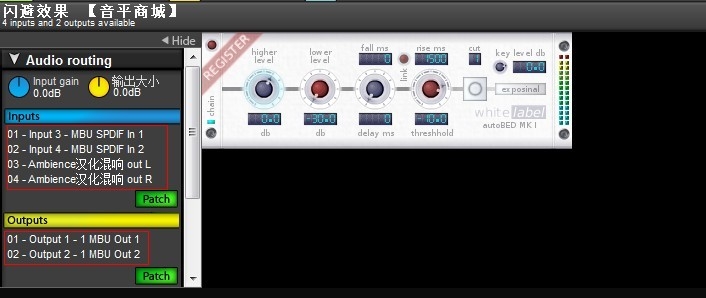
) y7 C/ f k. n- {) L" `$ g8 K 闪避的机架连接方法:打开机架,从工程-打开工程,选择其中一个喊麦效果就可以了,如果是自己DIY,则入口的1、2通道选择MBU SPDIF IN 1及MBU SPDIF IN 2,输入的3、4通道串联上一个效果器,输出通道选择MBU OUT 1及MBU OUT 2+ F0 @* \& |/ g0 f. q
8 D) H3 S, j& h7 U& k9 X6 }图13
" G: f2 t. I' r1 f/ P. a; x# B0 d2 H- g
j. w% y D) |1 j! h( q9 X( P
3 u- q- G U5 \( [ , H, i ?" }7 V) ^
- k7 A" e) H. F- y$ b
6.这步需要特别提醒,完成了以上设置后,需要拨出声卡的USB线,间隔1、2秒后,再重新插上,这样操作可以使以上的跳线设置保存下来,不会因为重启电脑而让跳线设置失效;9 s: t* @0 ?" m$ t3 O2 L
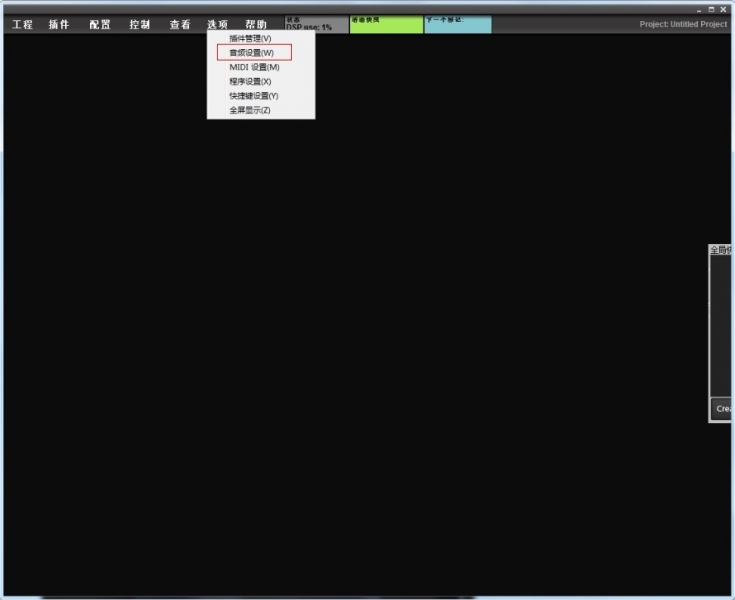
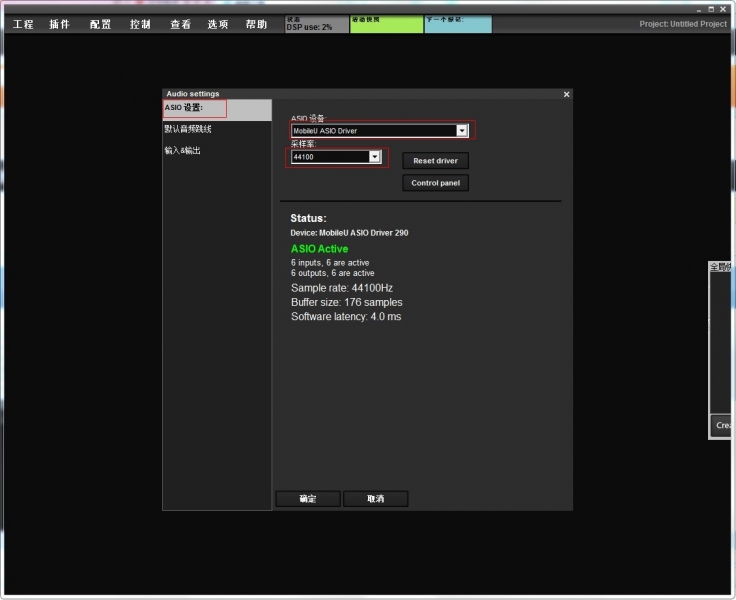
) M: @; `& ]. s9 b) X/ h7.将效果安装包中的全部文件进行解压后,安装好Live Professor机架软件,在桌面生成图标,点击桌面图标打开软件,点击"选项",在弹出的下拉框中选择"音频设置"选项,将对话框中的"ASIO 设备"选项选择为"MobileU ASIO Device","采样率"选项默认为"44100",如图14、15所示;
" ^7 ]2 S9 N4 x5 C2 O$ t1 ~# O7 T% R: ]7 a8 m
4 h `1 \# y2 R6 H/ [; q5 @8 `' l- L3 J' ~" E, r6 V
9 K. L+ ?9 x: S& o- J8 D) L) K* |
! Z5 j' X( ?7 L9 p) G图14
) k& U0 u9 W) l& U- P2 S" n! b& |3 z% O% f# [$ S4 i ]
/ m6 j9 N1 H7 j# W5 D' ^
" V/ q. ?9 f; Z图151 }9 s( d& |# ~
0 B) p% r% e [$ C" \8. 加载效果插件:
/ C7 g6 A& S% l! D( P9 E6 M$ Q: ?- |# ^/ p6 D( T0 Y
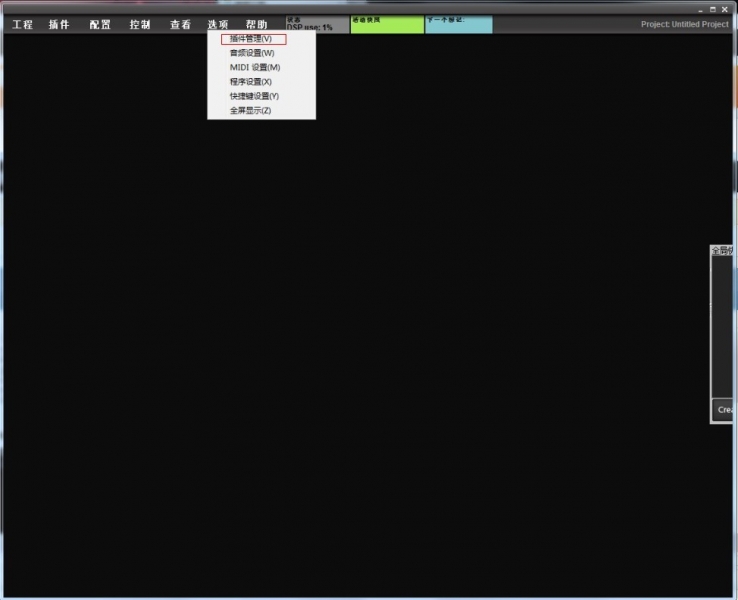
①点击"选项",在弹出的下拉框中选择"插件管理"选项,如图16所示;
" r- \: f; T6 e$ W% a3 P i, n! e6 g, o- S) ^" p% s
②将点击"添加目录"选项,选择效果插件所保存的路径文件夹,如图示笔者是存于桌面的"ICON及ESI玛雅系列声卡机架效果包"下的"VST插件"文件夹里,选择该文件夹后,点击"选择"按钮确定后关闭该对话框,如图17所示,等待扫描完成后关闭该"插件安装管理器"的对话框;7 h# w' f0 E" O% R
9 z; w+ w7 X& E$ u
图16' Z; Q+ ^1 q) i. t2 I6 O9 e
$ ~, O8 s# _& R# o
/ p, t: u6 C7 W4 w( Z5 p. j6 W/ ^
2 z! V' G) F' d4 [* Y1 a" K: {图176 n. P: J/ Z9 `$ K$ W2 U8 s5 \& C9 H
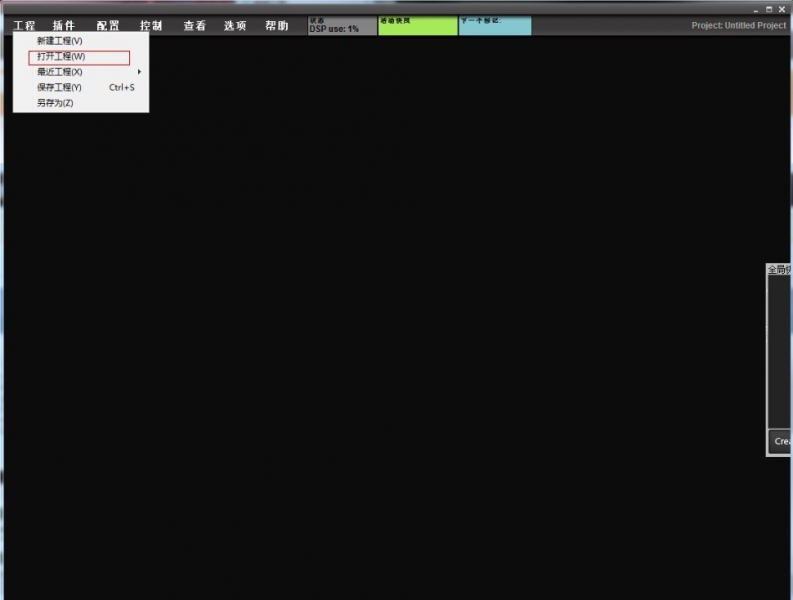
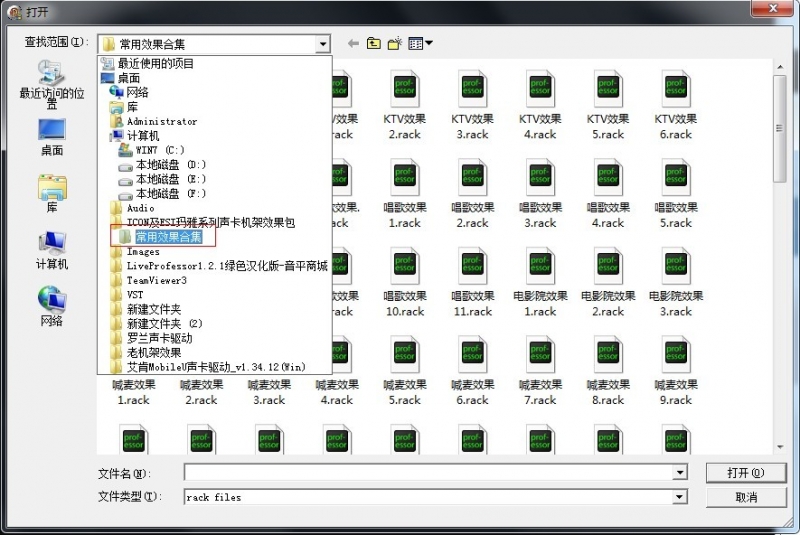
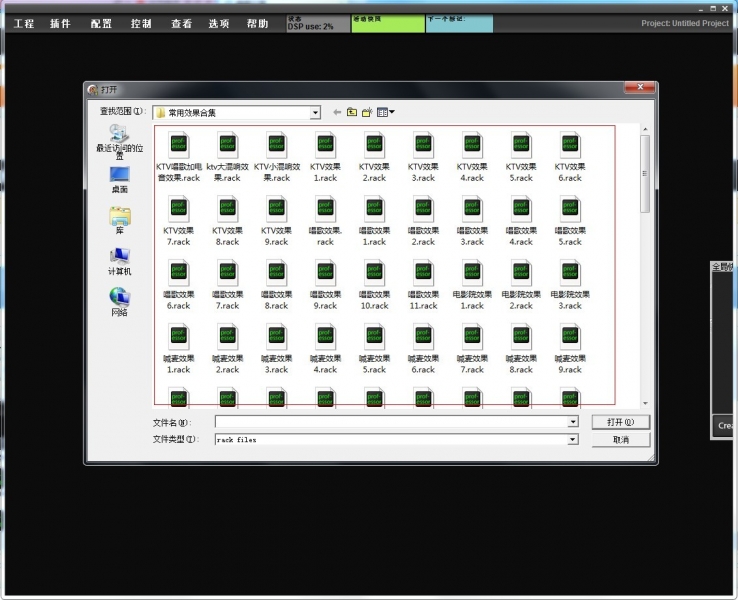
9 z) I( W, J( i% |& ^# C6 J9 j, q③点击"工程",选择"打开工程",如图18所示,出现"打开"对话框,选择效果方案所保存的路径文件夹,如图示笔者是存于桌面的"ICON及ESI玛雅系列声卡机架效果包"下的"常用效果合集"文件夹里,如图19所示,然后选择里面的任何一个效果文件,点"打开"按钮,如图20所示,就可以开启效果了;3 U+ z0 G3 k8 k# q8 g
! y: i0 y9 K4 A* j" u) G4 Y3 G- f: ^
图18+ D/ q, Q% N5 \/ H( ]
. c6 D( a- `5 A& B0 r. w
9 P( U% @7 ^6 L
- K3 K" N0 W5 M' C8 B: |. K' C图19" g% L, F' j- H0 k8 `- |$ p
" [/ q2 [1 y' P2 R1 j
a2 i4 i. g- ?0 }; m# D. s x( p6 p) n9 N3 b4 @* j
图20, V" Z( n6 J) |# x8 f4 B" \2 z$ H5 d$ X: g
( ]. [2 D3 @4 B& Z& Z
. h" a% \0 P/ p- W. b7 W
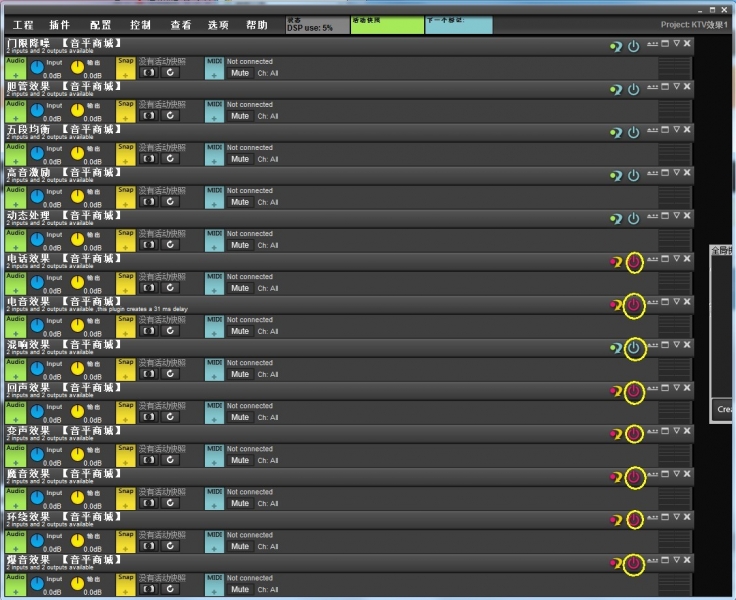
( u' P! z$ u5 `' S④开启效果:点击对应的效果开关,如图标黄圈的红色钮,变为蓝色,表示开启了这个效果,再点击一次,就变为红色,表示关闭这个效果,如图21所示;
; n3 b4 N4 |( M+ `( d& X3 ?! I4 ]. U5 F7 B5 o
图21
( d. [3 a7 h4 M3 u: _
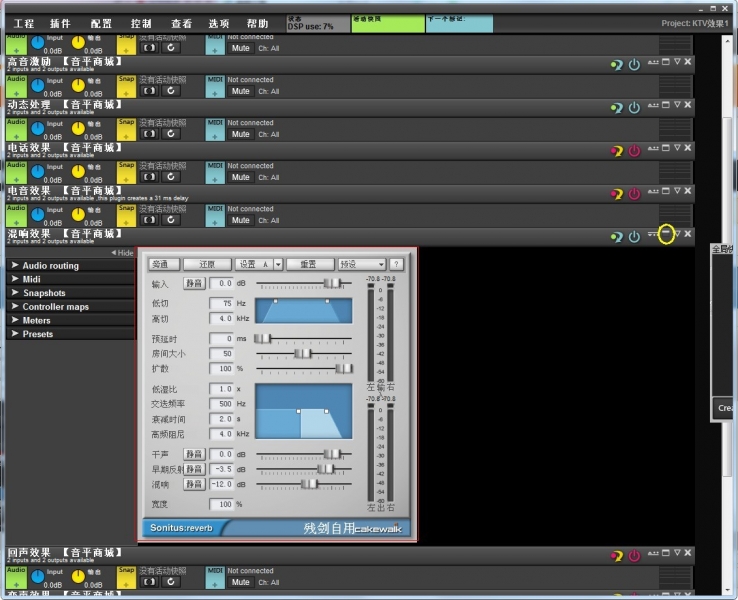
* Q! m1 @8 `5 p2 J⑤效果修改:点击对应的效果放大钮,如图22所示,标黄圈的灰色四方框,展开该效果,然后就可以对效果插件的各个功能参数进行调节了;
' L8 X$ Z' s; p7 L$ a& C+ r
+ P* ^/ _% M/ R6 {, [图22! V) p1 l+ I" c; s
- ?5 B1 d0 a. e3 R# k! e. x3 W; G' c
: W' Y' W0 `' J1 G" j5 U% Y/ M- |
. A6 @5 g% R2 V$ h G3 A
; T5 E# U! T) X4 j/ e1 r' E. g" o2 G, x
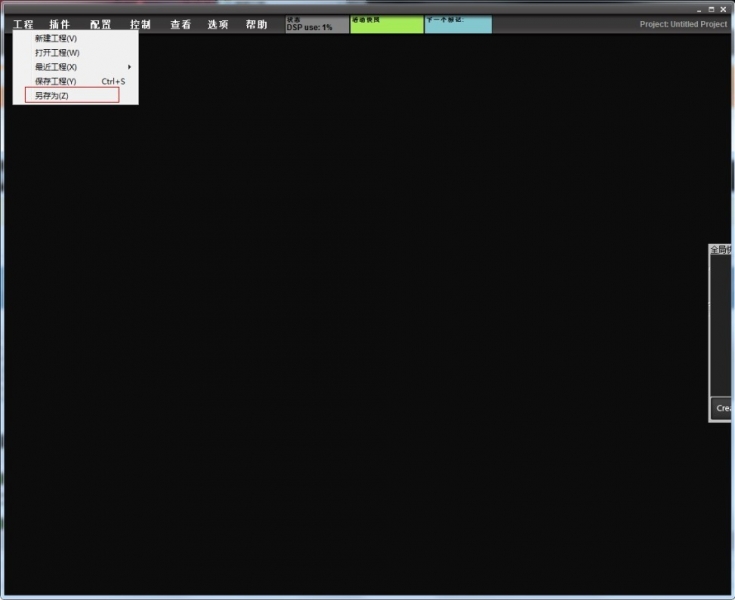
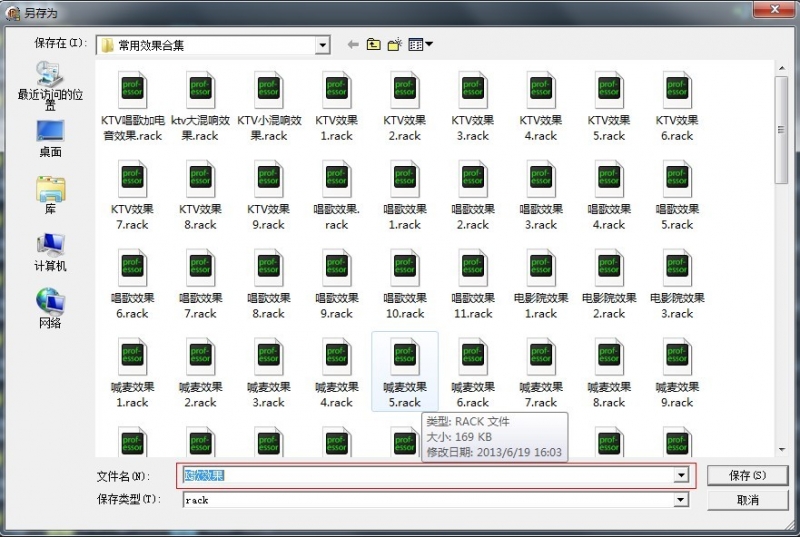
⑥效果保存:单击"工程",在下拉菜单中选择"另存为",弹出"另存为"对话框。在"文件名"处,将要保存的效果命名,如图笔者命名为"K歌效果",在"保存在"处,选择您要保存的路径,确定保存后,生成后缀名为.rack文件,这样在下次要调用这个效果时,就直接点击这个文件,就可以直接打开效果机架了,如图23、24所示;
0 d5 T5 A% m/ M1 g9 q& r* V- V, ?6 Q2 j2 ~# |& E z
图23
2 n/ z/ `/ ?5 M7 j3 x, `% f% I
7 T6 E7 G* A2 k; t; s, {) n
7 m5 |$ W W2 \$ A+ W$ c; d
+ E4 L! ^: A) L7 A4 Y图24
/ _% A9 P: j$ ] N5 P# P: b. T* P3 W7 {
9.YY设置方法:, i, W9 ]3 V( w: E u- I1 M- R
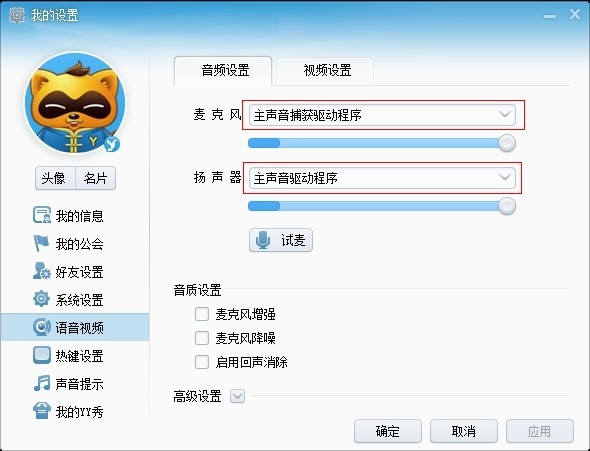
8 V. N3 p. r8 X$ @- n右击屏幕右下角yy图标我的设置--语音设置,麦克风选项设置为"主声音捕获驱动程序"扬声器选项设置为"主声音驱动程序",如图25所示: N4 X: [" g8 W5 U8 p, P% O& W
7 L6 m" c, U5 r5 E( p" w图25: F* p3 X) y4 ]) U1 A2 M
( Q9 J1 X7 Q" O: F5 ` w) O"呱呱K歌伴侣"设置方法
3 Q# ]/ ?, L. f4 c1 b5 A: B8 w* L& k" Y" q/ n% m
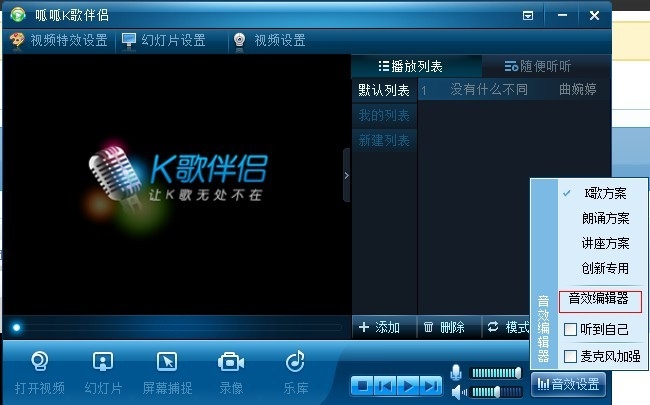
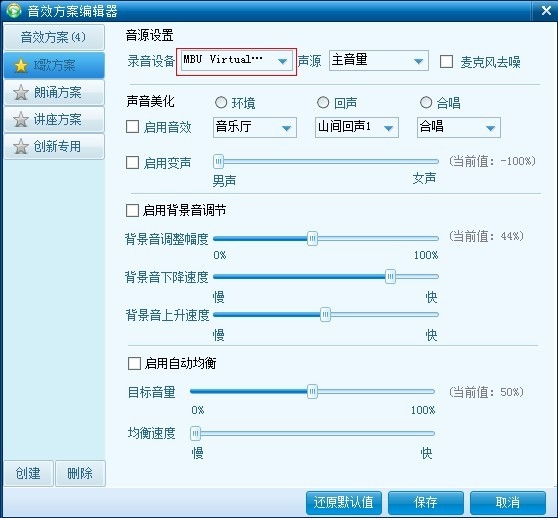
开打"呱呱K歌伴侣"软件,选择"音效设置"的"音效编辑器",将"录音设备"选择为"MBU Virtual In 1/2(MobileU WDM Audio) ",如图26、27所示( `, C/ \7 v L
1 T- p& g; e4 O. w. F Y图26
3 v5 S9 f ?$ Y! q9 T9 S) s! {/ c: c- `4 P1 \
1 Y3 I4 D1 ^5 Y4 ^3 J% x- Y& ?1 T$ @+ S/ F. n- v
图27" F' h3 {$ H7 `/ e8 k5 }0 a' x
' {% A& P- t6 t, f9 f
"酷我K歌"设置方法7 F, l$ C: ~9 G) p$ U5 @! W
8 w8 ~0 \3 l' f! n G8 T- |! H, a* C
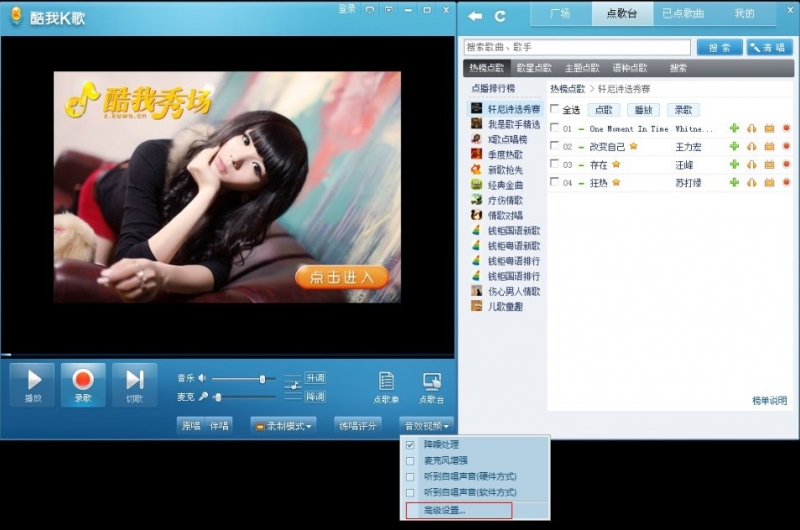
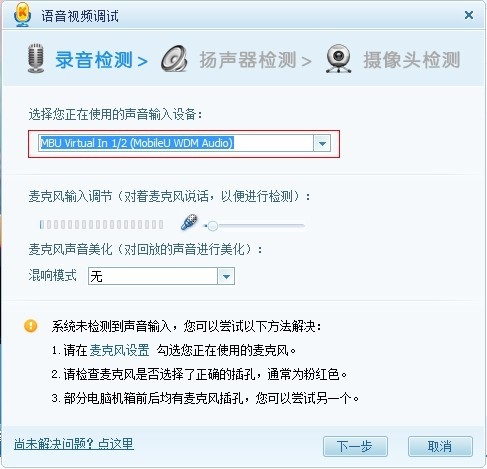
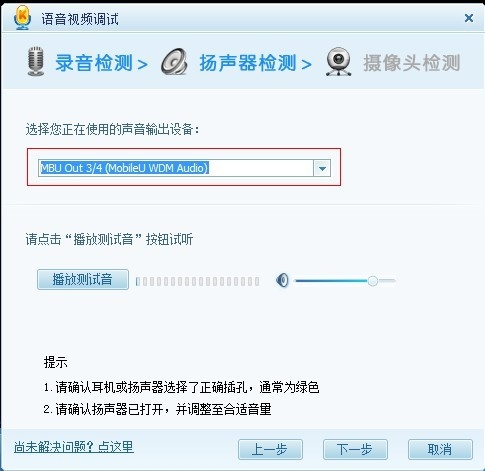
开打"酷我K歌"软件,点击"音效视频"下的"高级设置",进入"语音视频调试"设置页面,将"选择您正在使用的声音输入设备"选择为"MBU Virtual In 1/2(MobileU WDM Audio)";点下一步,将"选择您正在使用的声音输出设备"选项设置为"MBU OUT 3/4 (MobileU WDM Audio)",然后再继续下一步进行其它视频的设置,最终完成设置,如图28、29、30所示。
2 ~$ [2 E l5 U+ {& t
& y0 }7 M! m0 R1 W图28. H$ j- O0 v- r- n
, h/ L% j- z$ ~ D5 w( F8 t) j5 B
1 L. T" k* p9 `5 B4 _; g1 u
- h4 A* B) b( [8 _, Y. E$ q 图29
) N) d0 J$ ^0 d. k1 M+ }9 m
1 ^) o1 [- k. F4 _' D8 f2 B; O* ^+ _ % u4 }& g/ @7 Y' k
5 c3 Z+ _/ t: \) r图30" d# r5 e) ^8 }; ~0 r
~* ~/ i* \6 w4 G) N3 m
: i( u$ u1 o" j `
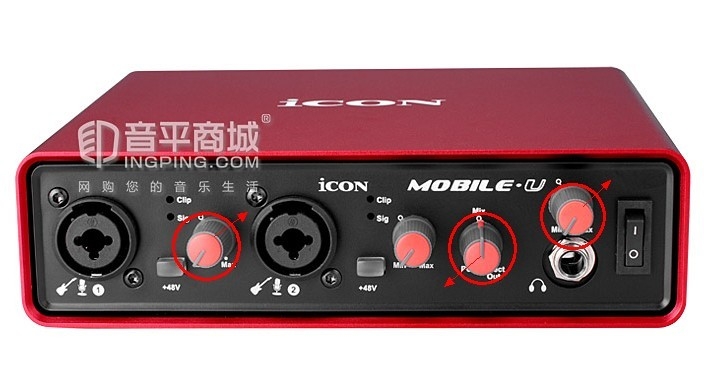
! Z b! Q" x D8 Y; x10.调节麦克风及耳机监听音量,按下图箭头方向进行调节,左边的是第一路麦克风音量控制,中间的是第二路麦克风音量控制,最右边的是耳机监听音量控制,旋钮上印有"MIX"的是直接监听控制钮,如图31所示。
; V" c8 I5 R; w# K
; O" Y# G4 }- A* f图31
7 X( q2 \- N3 F; c0 ~# ]5 p" E2 u3 W) Q( F; a# b
% q. e6 Z, d! ]: l- S1 `) D L4 |7 x6 |
关于用S/PDIF高清输入接口接数字播放器、数字话放、数字调音台等的设置方法:
0 l7 g7 v( M9 j4 M: p
# _4 z; @2 _& M& [, E% {) L
0 D- d( e+ V; I: }9 x8 \7 J- Z8 g9 y w, X% F! v
5 u7 [2 |, c) h T* ?* t' b
+ y3 W4 x( g c6 p/ ^" |( b0 E) _
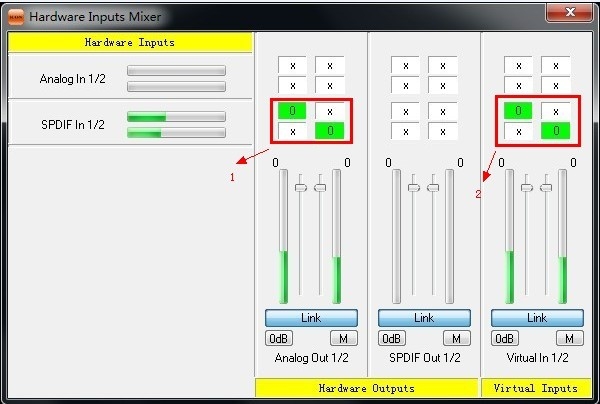
说明:标注1的方框设置为开启监听,让自己可以监听到数字播放器的播放的音乐,标注2的方框设置为开启录制,让数字播放器的音乐录制到电脑里或传输给网络对方;
6 B4 G$ O( t; w5 \$ v4 U# Z2 \* T9 y( E/ r: l3 F. V
( R5 @8 T5 a- F3 B! o8 ]
4 ]" V% `( C( o" @, n
最后提醒:如果在用完声卡后,想收起声卡,注意要先关闭电脑里的LiveProfessor机架,再关闭声卡电源,然后拨出声卡;下次再用声卡时,注意要先接好声卡,开启声卡电源后5秒左右,再开LiveProfessor机架,如果先开机架,再开声卡电源,那么就会造成机架无法认别声卡的问题;这时也不需担心,只要按照上面的第7步进行机架的ASIO设备设置,完后退出机架,再重新打开机架就可以了;
6 N' h2 q$ O7 D; e. {% O* L9 s/ Z. s6 D& n7 x' ~* n
`. j% }+ ?' P1 F1 ?
|
|