|
|
录音属性如何设置?
6 n/ L" P* d# J5 |( q: b0 S4 ~% a9 m& W
1、音频卡(声卡)的播放属性设置& V) D' u6 p4 i# d
3 T8 i0 e6 J2 e; k) B7 W
正确安装好音频卡(声卡)的驱动程序后,Windows的状态栏右边将出现一个小喇叭的图标,双击即打开"播放(录音)控制"窗口。也可以通过"开始"-"设置"-"控制面板"-"声音及多媒体"-"音频"标签窗口里的播放(录音)"音量"按钮来打开。如果Windows的状态栏上没出现小喇叭图标,可以在"声音"标签窗口的下面,复选"在任务栏上显示音量控制"来显示(Windows ME操作系统中,WIN 95/98/NT/2000与之大同小异)。8 a0 C' {. ]9 ]4 x! I. L7 _
8 B" s' e6 l B: L% l
录音属性如何设置?; ]$ G" G9 m# y8 {' ]4 Z
+ K, G+ K& X7 J: F" t要使音频卡(声卡)能正常回放声音,还需取消某选项的"静音"复选,注意,被"静音"的选项将无法正常回放声音,一般声卡的回放选项根据你的声卡型号、品牌的不同,可能略有出入。
, g6 l+ `1 w8 J' I% T) T( g9 T! q
; Z5 H4 c- {8 ]: e设置好回放属性后,此时,你播放WAVE、MP3、WMA、REAL、ASF、MIDI等多媒体文件、看VCD、听CD都应该有声音出来。(注:某些专业音频卡上没有加载MIDI音源,这些卡是不能处理、回放MIDI文件的,要通过连接外部MIDI音源来播放才有声音,另外,要正确播放各种格式的压缩音频文件,你还必须要安装相应的播放程序。比如ASF和WMA文件,就需要高版本的Windows media player才能播放,而RA、RM格式的媒体流则需要Real Player来播放。)在属性设置的音频标签窗口里,还可以对回放、录音的硬件设备进行选择和设置。. H% c' r" m# o3 }9 E
: ?2 `; ?/ R |' Y4 r7 ]2 C" Y0 O2、音频卡(声卡)的录音属性设置
8 X- j7 v6 D8 C- z, C! `& e' O; H( |8 z3 @# C
在"播放设置"窗口中,点击菜单"选项"-"属性",首先选择好录音的硬件设备(如果你只装了一块音频卡或声卡,只无须选择的),而后选择"录音"项,复选下面的相关设备选项,确定,就切换成了"录音控制"窗口。根据声音源的不同,复选相关选项。注意,同一时间,你只能选择一个要录音的设备(声音源)。要录制电脑播放的MIDI音乐,就复选"MIDI"设备,要录制MIC(电脑专用小MIC)的声音,就选择"话筒"设备,等等。如果想把所有正在播放的声音统统录下来(比如:CD、MIC、线性输入的声音等),就必须选择"耳朵所听到的声音"选项。图1-4-03窗口中显示的就是经常在录音中用的相关待选设备。
! r& I4 q( o0 Q; Z& [
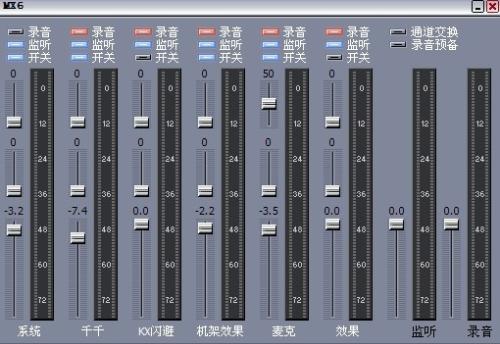
4 ?% w; f1 B* b. h, b( H- @0 W注意:有些音频卡(声卡)本身就带有专门的播放、录音控制,也可以使用其自带的控制器进行录音(播放)设置。(图1-4-04)是Sound Blaster LIVE!声卡自带的"混音器"。
& ?7 K7 P4 `3 g. Q
& E* g/ Z* L$ a1 [3、音频卡(声卡)的内部录音1 w8 Y9 o1 F4 M& F& u8 l+ r2 H
) o$ G$ q/ f2 Y N2 ^
我们这里说的内部录音,指的是录制电脑本身播放出来的各种声音(MIDI、WAVE、MP3等音频文件,VCD电影光盘里的配音、CD音频等等)。内部录音经常要用到,比如:将已做好的MIDI音轨转为音频、抓取在制作时需要的各种媒体文件里的声音源等。录制CD音频和MIDI音乐,选择对应的录音选项即可,录制WAVE、MP3、VCD配音时,选择"波形"选项。# @) ]9 U. {5 g% k. n
8 v6 H) @: h0 `0 I对应的设备选择好,就可以打开录音软件进行声音源的录制了。需要注意的是,在录音前,要合理设置好录音的音量(电平控制),用鼠标上下拖动音量滑钮至合适位置,避免出现录出来的声音因过大或过小而出现失真的情况。不是非常必要的情况下,在录制过程中,尽量不要调整录音音量。, t- G# s+ S2 l5 [
: I, |& _' ^' X: B; Y+ B
|
|