|
|
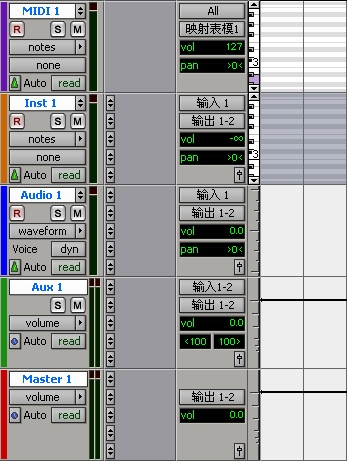
0 T; V" d) ?4 i/ ]7 x! l在Pro Tools中,提供了六种可供选择的音轨类型,分别是音频轨、辅助输入轨、主推子轨、MIDI轨、乐器轨和Avid电影轨。如下图所示:, X5 s/ ^3 C7 }* f* j0 n) H9 y
% z% E2 K) t e
& L. z* a1 v u% Q' W5 x
 3 d w' g, T4 b; o2 B$ B' G
5 f0 H+ S4 l: i' r1 u/ D2 d, Q
& d+ q% I8 ]5 f P! y
* _# V% g) O* D3 R3 G- Y, V4 |8 a# ]5 { N( V% @1 q5 U
◇ 音频轨:音频轨包含了录制和导入的音频文件的排列情况,我们在录音时或者往Pro Tools里导入一些音频文件进行剪辑编辑时就是用的音频轨。! H- |1 E6 c, ?6 Q% \6 q/ V
/ m: o: R& @' b4 \◇ 辅助输入轨:辅助输入轨用于录音或缩混时效果的发送,监听,和其他的路由任务。
7 }1 h+ C' s3 b) V( Q# V3 U; B6 I+ l8 R1 x( W n
◇ 主推子音轨:主推子音轨用来控制路由到Session主输出路径的音频轨的总体的电平,它是用来控制总的输出。& T# \! Q( r7 D% v( H$ D
9 d O& k9 ~/ V0 v. q
◇ MIDI轨:MIDI轨是用来编写MIDI音符,控制MIDI数据的音轨。如果想制作一轨MIDI的片段或者打开一个MIDI的片段都要用到MIDI轨。1 e y6 l, ]0 x
# ]' b7 M* x( X
◇ 乐器音轨:乐器音轨是一个很特殊的音轨,它在一个通道条中同时提供了音频和MIDI。
' S+ F1 J1 C5 O: ? e6 ]5 r0 D2 {/ e- f4 ]9 m a
实例:创建音轨+ I y- v8 D: }/ }" e9 f
8 N9 E/ ^ ^3 U% l2 |$ g操作步骤:
F. ?0 L6 k+ G; Z# ?9 E" ]% X6 `8 L% d( N3 P
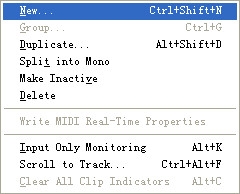
1.在菜单栏中选择Track/New,接着弹出新建音轨对话框。如下图所示:8 K$ c$ X/ T+ L: Q; I' _; ]) q9 q$ _1 v
0 X* j6 C( d: u0 c+ `9 O/ E$ L3 q
 - o% r" g6 ?. W5 v7 n, o
. x5 P5 |; k* @# e+ P9 e o$ u1 d7 Q- O9 h. Y( \
* @. i* [' `& D图 选择菜单命令Track/New
! O) D) G0 }2 ~) f$ C2 u$ @1 i1 u a. O9 [
% n+ p) v' s6 g1 S

4 F' P* J4 @* ?& s6 F( G- B6 p) J1 l) j# h, d2 t: l: u/ w
" o/ [/ t3 A/ B
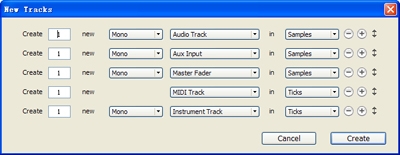
: }$ S9 W4 b% Z$ _; Q8 X6 z: _, ^0 R图 新建音轨对话框
+ u+ b& W1 M2 b% j
6 U' h) j5 C2 C1 P2.在Create(音轨数)出输入要建立的音轨的数量,在音轨格式下拉菜单中选择音轨格式,在音轨类型下拉菜单中选择音轨类型,在音轨时基下拉菜单中选择音轨的时基。
2 g/ ~7 C0 m& L+ t+ ]6 R
+ c" M* ] y9 H: T F- y) {3.如果需要增加音轨可以点击添加音轨按钮来添加,如果想删去多于的音轨可以点击删去音轨按钮。如下图所示:
9 u1 R0 l! n) q- x r* p
5 ?. W- f9 H' x6 Y# s! T0 I# a
M2 U! Z& o; _) M, p0 |9 O
, K4 t, z; n. Y; F2 a6 R
4 I3 g( I0 @8 ~$ @% H0 \' a4 q" \$ s$ x
* b) T" \; {* C Q w
) x6 y0 D' A, a8 l* Y8 C4.如果想重新排列音轨可以在点住移动音轨图标的同时来拖动到合适的地方。
$ s" `7 R* f2 u3 f% g, X. C/ m! a' A6 o! D" v c) T
5.单击Create。( P; I& t% }8 Y- a
$ S2 ~$ k9 |6 y, I5 E
如果希望将音轨建立在特定的音轨的后面,那么在进行新建音轨命令之前,先将特定的音轨加亮选择,这样新建的音轨就会自动排列在特定的音轨后面了。
0 O6 Y3 w0 [- t
5 L. H3 n( l- x实例:重命名音轨
/ K( G4 g0 D6 R9 L# ?3 c- [7 a% Y' W% ^
操作步骤:) p. Q0 `8 X9 ~
7 _, F7 K& ~/ T# B2 R. k( _) e
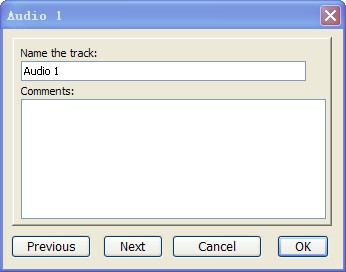
1.首先在混音窗口或编辑窗口中,双击要重命名的音轨的音轨名按钮弹出重命名对话框,如下图所示:' j* J' K; T; `/ @4 \# C5 i# w
: u' m. Z% z! o
 8 z' J$ C- B. w+ Y
& [& O4 l( S9 E. C, b" r. U7 H3 z6 o3 m6 X) P2 V
4 R5 e$ {$ O0 ]4 G5 H3 Z; v ) u0 v9 I- @* Y& a* l( f/ V
% }$ V# _6 k" t
2.在重命名对话框中的Name the track(音轨命名)处输入新的音轨名。
9 ^% n1 |& ^/ C0 O P: f
4 @* n5 K* G6 ?& F' m3.在Comments(注释)处输入对音轨的注释,如录制的时间,用的什么乐器等等。! [) Q7 B2 D' d7 q% Z n8 p
% X& t$ `) k( l
4.如果想为下个音轨也重命名单击Next,如果想为上一个音轨重命名单击Previous。
7 ~ G0 J9 k0 K5 p% h3 n' X2 W7 _8 B' {- g' o& {$ m' O
5.单击OK。
7 M/ t) {7 J- k8 D0 @5 z \! c# V+ `, F, e7 h) w
如果这时看不到前面输入的注释的内容也就是没有将注释视图打开,那么在菜单中选择View/Edit windows,并将Comments前打勾,这时在音轨中就会出现Comments这一栏了,如下图所示:
$ J2 f" C9 e! x" q: v* e9 x: A& `9 V f5 v! H
+ g3 H5 o( x2 h) N
K6 t% C6 Y) F; w7 a9 C8 m; ^图 菜单命令View/Edit windows
: d. E; [$ f0 r! v( p+ r5 m
9 L/ a G' F- |7 F# [+ S2 P
% x$ i6 _7 N6 j, B- p7 j
" @% c% l$ _4 }7 X+ s% W
' p+ W9 E7 q5 }4 l; a7 g( U
; N& g# D+ y7 E. g( j7 H& Y图 Comments栏
& R; S/ A& o1 H% m
) Y9 E b/ Q/ [+ `( T7 w
) X) S) T- C% `6 D# ~' f6 o9 a: V3 P0 e3 K
也可以在音轨的注释区单击,在出现光标后直接在注释区输入注释内容,如果需要换行,在键盘上按Shift+Enter,在输入完注释内容后按回车。如下图所示:& u/ B/ u7 W) n+ ]8 ?
+ b" z l1 V6 N# y$ a5 e; l
2 Z& z3 `3 t0 q& S6 D
$ n' E: U1 o6 p6 Y0 B/ }7 f# S5 g/ S1 _( A
6 o4 K2 F8 w2 w/ U. d T
8 F7 S( [ q1 W* ?: p# O$ Z3 L
/ P. Z% Q+ T1 B$ i# y/ I% ~2 t4 T
实例:复制音轨
) z+ O% c+ D( Z2 V+ N" P) l; }: Q+ A* J7 C. v
操作步骤:
4 G# Z# X& D. b" I" F1 L; F& S, b9 r; o; X( m9 p. ?
1.选择要复制的一个或多个音轨单击音轨名,对于要复制多个音轨可以在按住Ctrl的同时单击未加亮显示的音轨名。
2 S! l$ r$ m( ^' N9 g2 b; B% A4 e, {& U: x: G J& N
2.选择菜单命令Track/Duplicate,弹出复制音轨对话框。如下图所示:
" x4 k! I J' p; X+ W, w i+ ~; V' ~1 R" x# ]6 s; e
+ V+ Q& [) p5 f; B2 P
- T& B' N0 U5 {5 V" k: [
7 A& u1 R1 S- Q' f( M r
; I n6 p3 p& g3 n( t4 b6 r; u图 菜单命令Track/Duplicate; s! d7 I" q: ^# w' O
- r# d' I" R& d6 `+ { t( ]% q5 G4 W" i5 e
; e7 Z0 T( P5 C- }+ v
! l; m; a3 h5 H' f
4 R( P% S4 z' S) i; C图 复制音轨对话框
$ D. @: o9 E' K- ~
/ ]0 U0 ~9 s/ e. v, Z 4 R( L P$ Y ?! g/ K% `
' ?' |* x4 K+ h3.在Nuber of duplicates(复制数量)中输入要复制音轨的数量。
" ~" J, @5 t" t f3 [! s
( M2 U: g4 g# ~: Q4.在Data to duplicate(复制数据)中选择要复制源音轨的那些数据内容。
. E) v9 [8 g" E7 F
. Z1 {/ p6 ^8 X0 R- |◇ Active Playlist(活动播放表):勾中此选项可将源音轨的当前活动(可见)的编辑播放表也复制过来。( e6 |" K, I/ ~
& U- P' g9 D3 N# h
◇ Alternate Playlists(替换播放表):勾中此选项可将源音轨中所有的播放表全部复制过来,但需要注意的是如果不选择Active Playlist(活动播放表),那么复制过来的是不包括当前(可见)的播放表的。3 _ v& Z0 Y- Y0 a
8 J* q) [$ \8 a* V$ U. f
◇ Automation(自动缩混):勾中此选项可将源音轨中的自动缩混数据也复制过来。# E _7 M! _7 X& a0 S$ Q/ Q& @6 o
* P0 u+ c; u; _2 C◇ Inserts(插入效果):勾中此选项可将源音轨中的所有和插件和插入效果分配也复制过来。: L1 e% r: |' O D+ ?
4 y1 a/ u" I, i: {# {$ V◇ Sends(效果发送):勾中此选项可将源音轨中的所有效果发送和效果发送分配也复制过来。# ?2 c; U3 f" T$ x7 A* s) ]
0 |9 m+ ~; w$ z7 y- @
◇ Group assignments(组分配):勾中此选项可将复制的音轨获得和源音轨一样的混音和编辑组的分配。
5 a8 W, G4 w7 A
4 e/ u3 C ^+ |1 W# _" B$ q◇ Insert after last selected track(在最后选定的一个音轨后插入):复制出的两个音轨会创建在最后选定的一个音轨后面。: S/ J- M0 G2 F
0 R; k$ a5 [8 Q( G- {$ `音轨列表位于混音窗口和编辑窗口的左边,它列出了Session中所有的音轨。利用音轨列表可以方便的选择或取消选择某一个音轨,在混音窗口和编辑窗口中显示或隐藏音轨。这里需要说明的是一个音轨即使被隐藏了起来,但这个音轨的素材依然作为Session的一部分来播放,如下图所示:
6 m* p5 k7 v7 `% Z3 Z6 w& o7 c1 J/ _- b$ O0 M) q
% W& O! W0 p3 O4 v7 Y$ i1 G' A0 H
8 h; u. r* s0 F9 Q. F* G7 ~, n
# ?, M8 R$ C& L( \& F; O5 l: L4 m
% V$ l" k9 R _4 a
; g9 J5 L: J2 x% j* j, X( }; [1 E0 m" {5 n4 `
可以使用音轨列表顶端的弹出菜单命令来完成显示隐藏所有轨或指定轨,或按一定的要求来对音轨排序。如下图所示:! b I1 N( Z) _! O% V
* d! e$ ?3 R) E* ]3 |% a) @2 _# u
3 b2 [1 _6 S/ u4 Y, j
% ~7 w. m. o M X9 V
0 F, ~: \2 H- O. y7 v; W5 {
2 i) w4 C8 J- S( h2 Y. P# i图 音轨列表顶端的弹出菜单& H, ?/ b3 |8 g9 |% l& X- v4 m7 s
; f$ c' F! {" }! h; ^, m! z7 M
" U3 O5 l) s1 @' z' t* l! }, W# T3 i+ _
◇ 显示所有的音轨:在音轨列表弹出菜单选择Show All Tracks(显示所有音轨)。7 B- @5 X e/ c% I; R* ?& w- h
$ E/ x7 N* c+ e% b' N
◇ 显示选择的音轨:在音轨列表弹出菜单中选择Show Only Selected Tracks(只显示选择的音轨)。
9 h% ~- A9 p$ J+ g+ j9 i0 c+ B: O* r; i6 Z4 ?7 W/ t+ @3 x
◇ 显示不同类型的音轨:在音轨列表弹出菜单中选择Show Only(只显示)然后在弹出的子菜单中选择一种需要显示的音轨类型。* f. F" p4 Z# t" J# f4 ]
" e% r1 ^) J+ g. W% S% e◇ 隐藏所有的音轨: 在音轨列表弹出菜单选择Hide All Tracks(隐藏所有音轨)。
: J5 @' P. o/ z
2 M' |7 _; P1 ` \◇ 隐藏选择的音轨:在音轨列表弹出菜单中选择Hide Selected Tracks(隐藏选择的音轨)。! \$ z; U _; ^7 O4 O
0 N9 C# o% e B◇ 隐藏不同类型的音轨:在音轨列表弹出菜单中选择Hide(隐藏)然后在弹出的子菜单中选择一种需要隐藏的音轨类型。
4 W: `0 v7 T) u) g
$ u+ P& w, f, u1 G8 u◇ 音轨的排序:在音轨列表弹出菜单中选择Sort Tracks by(排列音轨按照),在弹出的子菜单中选择一种你需要的排列方式。
- k% g" y) T5 r# |) _3 q, H2 n9 V! f8 C$ E6 [0 e% M
|
|